


Slack
4.3879.00 レビュー
アプリの仕様
- バージョン
- 26.09.50.0
- 更新日
- ライセンス
- Free
- ダウンロード数
- 50,000,000+
- デベロッパー
- SLACK TECHNOLOGIES L.L.C.
- カテゴリ
- ビジネス
- プラットフォーム
- Android, iOS
スクリーンショット

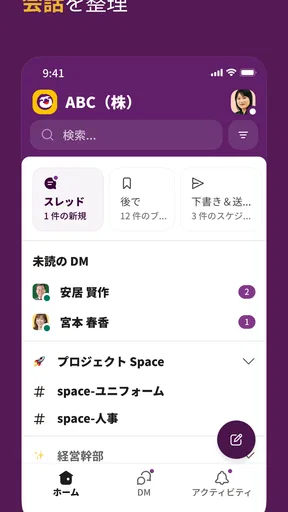
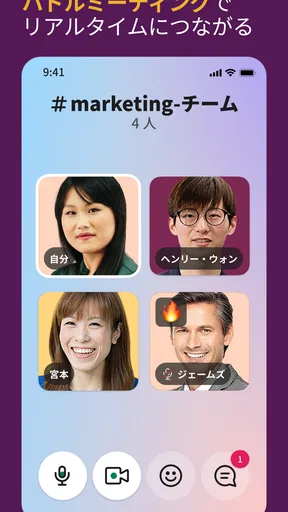
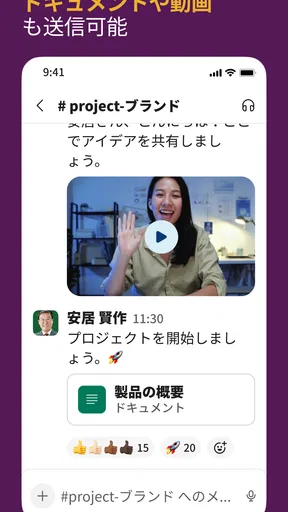
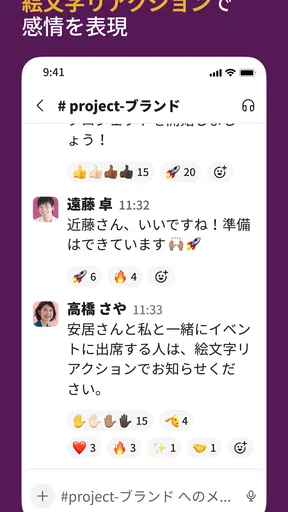
 分析者 AppCompare
仕事の連絡がメール、チャット、口頭の伝言に分かれてくると、「あの決定はどこで話した?」と探す時間が増えていきます。私は、こうした連絡の散らばりを減らしたいチームにSlackを勧めます。単にメッセージを送るためのアプリというより、話題ごとに会話を置き、必要な人が後から追える場所として使うと、持ち味がよく分かります。
ただし、導入すれば自動的に仕事が整理されるわけではありません。チャンネルの分け方が曖昧だったり、通知が多すぎたりすると、従来のメールより気が散ることもあります。この記事では、どんなチームなら使いやすいか、別の連絡手段が合うのはどんな場合か、乗り換える前に考えておきたい点を、私なりの判断基準で紹介します。
連絡の量より、探しやすさで選ぶ
この節では、Slackを選ぶかどうかを、通知の多さや機能の印象ではなく、会話を後から探す場面がどれほどあるかで考えます。私なら、まず直近の仕事で「誰が、何を、どこで決めたか」を探した回数を振り返ります。その手間が目立つチームほど、話題の置き場所を整える工夫が役立ちます。
会話を後から見つけられるチームに向く
Slackは、SLACK TECHNOLOGIES L.L.C.が開発するビジネス向けアプリです。仕事のやり取りをテーマ別のチャンネルに分けて進めるのが中心なので、部署間の相談、案件ごとの進捗共有、日々の短い確認が並行する職場に向いています。私が便利だと感じるのは、会話が個人の受信箱に閉じず、関係する人が同じ場所で流れを追えることです。
たとえば、新しいキャンペーンの準備をするチームなら、制作の相談、公開日の確認、修正の連絡を同じ話題の場所に集められます。担当者が休んだ後でも、前のやり取りを確認してから参加しやすく、同じ背景説明を何度も繰り返す負担を抑えられます。もちろん、重要な決定は流れていく会話の中に埋もれないよう、分かりやすく書き残す習慣が必要です。
逆に、連絡相手が少なく、用件も単発で終わるなら、チャット環境を新しく設けるほどの利点はないかもしれません。メールや既存の連絡手段だけで困っていない人にとっては、チャンネルの整理や通知設定が余計な作業になることがあります。最初に考えたいのは、メッセージを速く送れるかではなく、チームが過去の会話を何度も探しているかどうかです。
導入前に決めておくと迷いにくいこと
使い始める前に、チャンネルを何の単位で作るかを決めておくと、後の混乱を減らせます。部署、プロジェクト、継続的な業務など、チームが実際に話題を探す単位に合わせるのが現実的です。細かく分けすぎると投稿先に迷い、まとめすぎると別の話題が同じ流れに混ざります。最初から完璧な分類を目指すより、よく使う場所を少数から始め、運用しながら整えるほうが続けやすいと私は思います。
選ぶ前に読んでおきたい記事

Tile Explorerは中断や通信断からどこまで戻れるか

Uber Eatsの価値は料理選びから「待ち時間の見える化」へ

テレビのリモコンが見つからない夜に、スマホが頼れる一台になる理由

8 Ball Poolへ移る価値はあるか 狙いと手球の位置を読む対戦の魅力

Family Spaceの位置共有は、家族の連絡をどう穏やかにするか

キャンディークラッシュは失敗しても戻れるか あと一手の判断と中断時の注意点
もう一つの判断材料は、チームが非同期のやり取りを受け入れられるかです。全員が同時に返答する前提にすると、チャットは常に確認すべきものになり、集中を妨げます。急ぎの連絡と、時間のあるときに読めばよい共有をチーム内で区別し、すぐ返事が必要な内容だけを明確にすることが大切です。Slackを入れるだけで連絡ルールまで整うわけではありません。
Slackが力を発揮する場面と、使いこなしの工夫
ここでは、案件の会話を共有する利点に加え、投稿の書き方や通知の扱いで使い勝手がどう変わるかを見ていきます。私が特に意識したいのは、質問に期限や判断してほしい点を添え、返答を求める相手を分かりやすくすることです。こうした小さな工夫が、チャンネルを単なる雑談の流れではなく、仕事の経緯を追える場所にします。
プロジェクトの経緯を共有しやすい
このアプリのよさは、短い会話を増やすことより、仕事の背景を共有しやすくする点にあります。プロジェクト用のチャンネルに相談や進捗を書けば、途中から参加した人も会話をたどれます。メールで関係者を何度も追加したり、個別のメッセージを転送したりするより、話題の流れがまとまりやすいのが利点です。
実務では、依頼の一言だけで済ませず、何を決めたいのか、いつまでに返事が必要なのか、関連する背景は何かを同じ投稿に添えると、やり取りが短くなります。これは特別な機能に頼らず、チームの書き方を少し工夫するだけで得られる効果です。とくに複数の部署が関わる案件では、質問と回答が同じ文脈に残るため、後から確認する人にとって助けになります。
検索を前提に書くと、記録の価値が上がる
チャンネルに情報を集めるなら、後で探すことも意識したいところです。曖昧な「これ、お願いします」だけでは、数日後に見返しても対象が分かりません。製品名、案件名、決定事項など、検索するときに使いそうな言葉を投稿に含めるのが実用的です。私は、決まった内容を短くまとめて共有する習慣をつけると、会話を追う負担がかなり変わると感じます。
ただし、会話を記録に残せることと、正式な文書やタスク管理の代わりになることは別です。担当者、期限、承認状況を厳密に管理したい仕事では、専用の管理方法と役割を分けるほうが分かりやすいでしょう。Slackには相談や更新を集め、最終的な手順や確定情報はチームが使う正式な場所にも残す。この使い分けが、チャットを情報の倉庫にしてしまわないコツです。
通知は便利さと集中力の綱引き
リアルタイムで返事をしやすい一方、通知をすべて追う運用では気が散ります。特に、複数のチャンネルを見ている人は、すべての投稿を自分宛ての用件のように扱わないことが重要です。自分が担当する話題や必要な連絡に意識を向け、急ぎではない共有は落ち着いて確認する、とチームで合意しておくと、チャットの即時性に振り回されにくくなります。
現実的な例を挙げると、午前中に資料作成へ集中したい人は、進行中の案件の更新を後から追えるようにしつつ、すぐ対応すべき依頼だけが分かる連絡ルールをチームと決めます。反対に、細かな確認が頻繁に発生する現場では、通知を抑えすぎると連携が滞る場合もあります。最適な設定は職種や業務の緊急度で違うため、最初の数日で使い方を見直すのがおすすめです。
Slackは無料で利用でき、年齢区分は3歳以上です。アプリの平均評価は4.3で、評価件数はおよそ22万件、インストール数は5,000万を超えています。利用の広がりはありますが、評判の数字だけで自分の職場に合うとは判断できません。日々の連絡がどれだけ分散しているか、チームが会話を共有する習慣を作れるかを基準にするのがよいでしょう。
メールや小規模なチャットと比べる
メールは、正式な依頼や相手が限られた連絡、後で整理して読みたい長文に向くことがあります。Slackは、話題を共有しながら短い確認を重ねる場面で使いやすい一方、参加者が増えると流れが速くなります。すべてのメールを置き換えるより、頻繁な社内相談をこちらに寄せ、対外的な連絡や正式な記録は従来の方法に残すほうが自然なチームも多いはずです。
少人数で会話がほとんど一対一なら、より簡素なメッセージアプリのほうが扱いやすい場合があります。逆に、案件や部署をまたぐ会話が増え、誰が何を知っているか分かりにくくなったチームでは、話題ごとに人が集まれるSlackの整理方法が役立ちます。つまり、選ぶ基準は機能の多さではなく、個別連絡を減らして会話を共有する必要があるかどうかです。
乗り換えはアプリより運用の変更が大きい
別の方法から移るときに負担になるのは、アプリの操作を覚えることだけではありません。誰がどのチャンネルを見るのか、どんな連絡をそこに書くのか、返事を急ぐ場面は何かを決め直す必要があります。過去のやり取りを一度に完全整理しようとするより、進行中の仕事から移し、新しい相談がどこに集まるかを明確にするほうが、実務を止めずに移行しやすいでしょう。
また、チャンネル名や投稿先のルールを増やしすぎると、参加者が迷って使わなくなることがあります。最初に「案件の相談」「全体への共有」など、用途がはっきりした場所を用意し、似たチャンネルが増えたら統合を検討するのが無難です。導入を急ぐより、チームの一部で試して投稿先や通知の困りごとを洗い出し、その後に広げる方法も現実的です。
対応環境とアプリの更新
Android版の現在のバージョンは26.09.50.0で、必要なOSは10です。スマートフォンで仕事の会話を確認したい人にとって選択肢になりますが、仕事上の重要な操作をすべてスマートフォンだけで済ませるべきかは、業務内容によって異なります。移動中の確認には便利でも、長い文章の作成や複雑な情報整理は、落ち着いて作業できる環境のほうが適している場合があります。
モバイルで使うチームは、短い返答と詳細な記録をどう分けるか決めておくと、投稿が読みやすくなります。外出中の人に長い説明を求めるのではなく、必要な判断を簡潔に返してもらい、背景や最終的な整理は後で共有する、といった役割分担が有効です。アプリを入れること自体より、スマートフォンでのやり取りがチームの働き方に合うかを考えてください。
向いている人、別の選択肢を考えたい人
私なら、部署をまたぐ相談が多い人、メールの長い返信連鎖に困っているチーム、途中参加のメンバーにも経緯を共有したいプロジェクトにSlackを勧めます。会話をテーマ別に集めるだけでなく、投稿に検索しやすい言葉を含め、決定事項を明確に残す運用ができると、日々の連絡が扱いやすくなります。
一方、仕事の連絡が少なく単発の用件が中心なら、今のメールや簡素なチャットを続けるほうが手間は少ないでしょう。厳密なタスク管理や正式文書の保管が主目的の人も、Slackだけで完結させようとせず、専用の仕組みと役割を分けるのがよいと思います。通知を常に追い続ける必要がある職場では、導入前に応答時間の期待を見直すことも欠かせません。
結論として、私はSlackを、連絡を速くする道具というより、チームの会話を共有可能な形に整えるアプリとして評価しています。まず小さなプロジェクトで使い、チャンネルの分け方と通知のルールがチームに合うか試すのが堅実です。会話を探す時間や同じ説明の繰り返しを減らしたいなら、試す価値があります。反対に、連絡がすでに簡潔で整理されているなら、無理に乗り換える必要はありません。導入の成否を決めるのは、機能の数より、何をどこに残すかをチームで共有できるかです。
メリット
- チャンネルやスレッドで会話を整理でき、必要な情報を探しやすい。
- ファイル共有や検索がスムーズで、仕事のやり取りをまとめやすい。
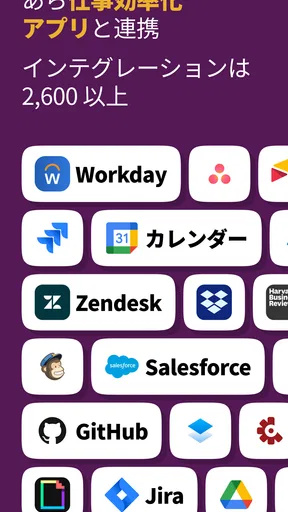
- Google Driveなど、多くの外部サービスと連携できる。
- 通知を細かく設定でき、チャンネルごとに受け取り方を調整できる。
- 音声・ビデオ通話や画面共有をアプリ内で利用できる。
デメリット
- 無料プランではメッセージ履歴などに制限がある。
- 通知が多くなりやすく、設定を見直さないと集中を妨げることがある。
- チャンネルが増えると、目的の会話を見失いやすい。
- 機能や連携サービスが多く、初めて使う人には戸惑う場合がある。
- 通信環境によっては、ファイル共有や通話が不安定になることがある。
Slackに関するよくある質問
Slackとはどのようなアプリですか?
Slackは、チームや組織の仕事上の連絡をまとめるためのコミュニケーションアプリです。会話はテーマやプロジェクトごとの「チャンネル」に分けられ、個別のダイレクトメッセージも利用できます。ファイル共有、検索、音声・ビデオ通話などの機能も備えています。利用できる機能や上限はプランや組織の設定によって異なるため、個人利用を考えている場合も、参加先のワークスペースで何が使えるか確認しておくと安心です。
Slackは無料で利用できますか?
Slackには無料で始められるプランがありますが、すべての機能を無制限に使えるわけではありません。メッセージやファイルの履歴、外部サービスとの連携、管理機能などには、プランごとの条件や制限が設けられることがあります。料金や提供内容は変更される場合もあるため、申し込み前に公式サイトで最新情報を確認してください。職場や学校のワークスペースでは、契約プランや利用ルールを管理者に確認するのがおすすめです。
Slackを使うには、ワークスペースへの参加が必要ですか?
Slackを使い始めるには、通常、既存のワークスペースへの招待を受けるか、自分でワークスペースを作成します。アプリをインストールしただけで、勤務先や友人の会話が自動的に表示されるわけではありません。参加にはメールアドレスや招待リンクが必要になる場合があり、組織によっては管理者の承認も求められます。登録前に招待先やメールアドレスを確認し、仕事用と個人用のワークスペースを間違えないようにしましょう。
Slackではスマートフォンからどのような操作ができますか?
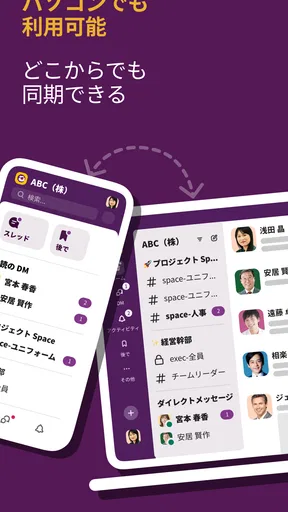
iOSやAndroid向けのSlackアプリでは、チャンネルやダイレクトメッセージの閲覧・送信、ファイルの確認、検索、通知の管理などを外出先でも行えます。プランや端末、ワークスペースの設定によっては、通話やほかの機能も利用できます。一方、長文の作成や複数の会話・ファイルを扱う作業は、画面の広いパソコンのほうが便利なことがあります。通知が多いと感じたら、チャンネルごとの通知設定や集中モードを調整してみてください。
Slackをダウンロードする前に確認したい安全性やプライバシーの点はありますか?
Slackでは、参加するワークスペースや管理者の設定に応じて、メッセージやファイルの保存期間、閲覧権限、外部アプリの利用条件が異なります。業務上の情報を扱う場合は、組織のセキュリティ規則や管理者の案内を確認し、機密情報を送信してよい場所かどうかを確かめてください。また、通知にメッセージ内容を表示するか、端末のロックやアカウント認証をどう設定するかも見直すと安心です。アプリは公式ストアから入手しましょう。


